 Gardion
пошаговая инструкция
Настройте первую защиту за один понятный путь
Сначала установите Gardion Family на устройство родителя. Затем подключите Gardion Kids на телефоне или планшете ребёнка и включите только нужные разрешения.
Где взять приложение родителя
В Google Play приложение пока проходит закрытое тестирование, поэтому в поиске магазина его нет. Установить Gardion можно двумя другими способами.
Файл подписан ключом Google Play, поэтому позже магазин сможет обновлять приложение сам.
Что понадобится
- Android-телефон родителя для Gardion Family. Подойдёт и браузер на компьютере, если ставить приложение не нужно.
- Отдельный Android-телефон или планшет ребёнка для Gardion Kids.
- Доступ к телефону ребёнка: часть разрешений Android выдаёт только на самом устройстве.
Установите Gardion Family на телефон родителя
Поставьте приложение из RuStore или скачайте APK по ссылке выше. Откройте Gardion Family, создайте аккаунт или войдите в существующий. Если ставить приложение не хочется, откройте родительскую панель в браузере.
Скачать Gardion Family для Android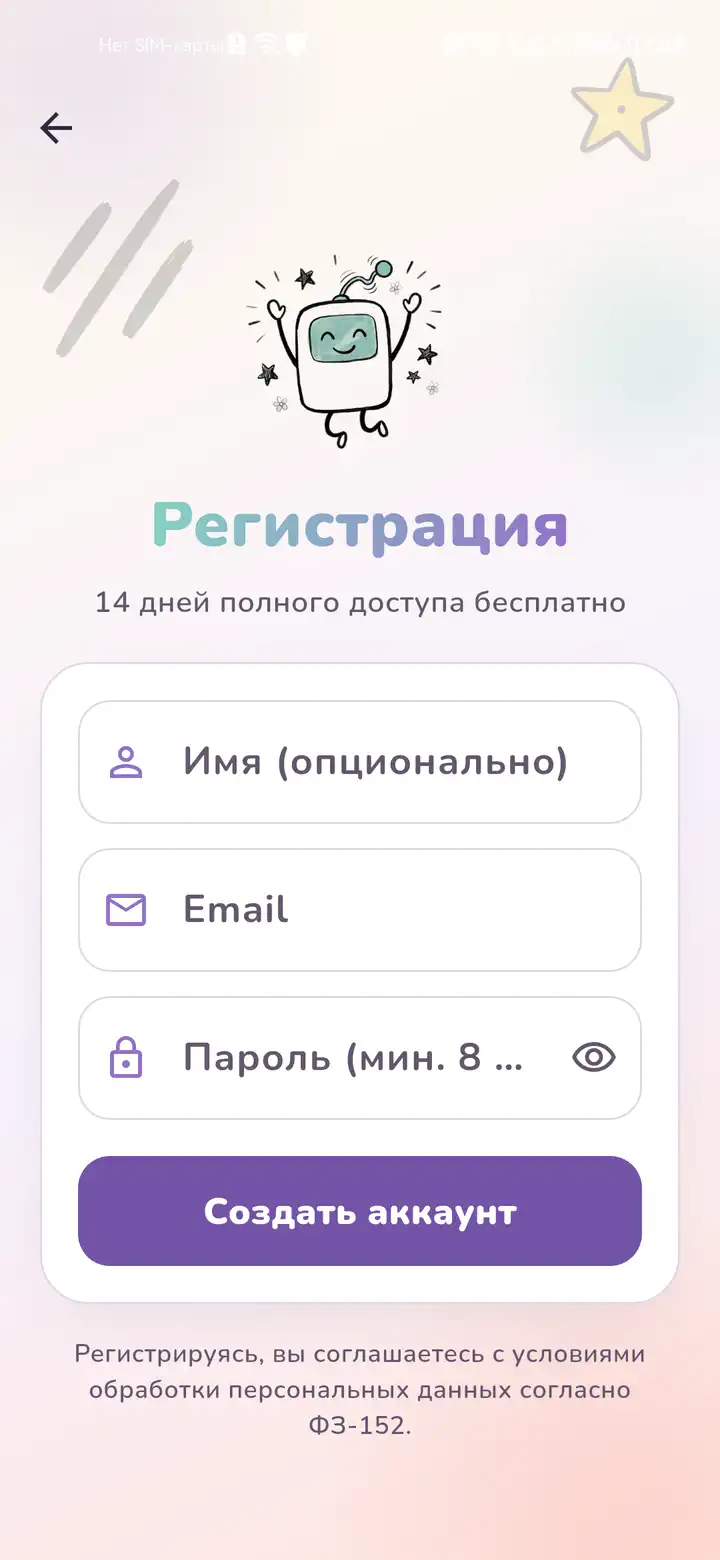
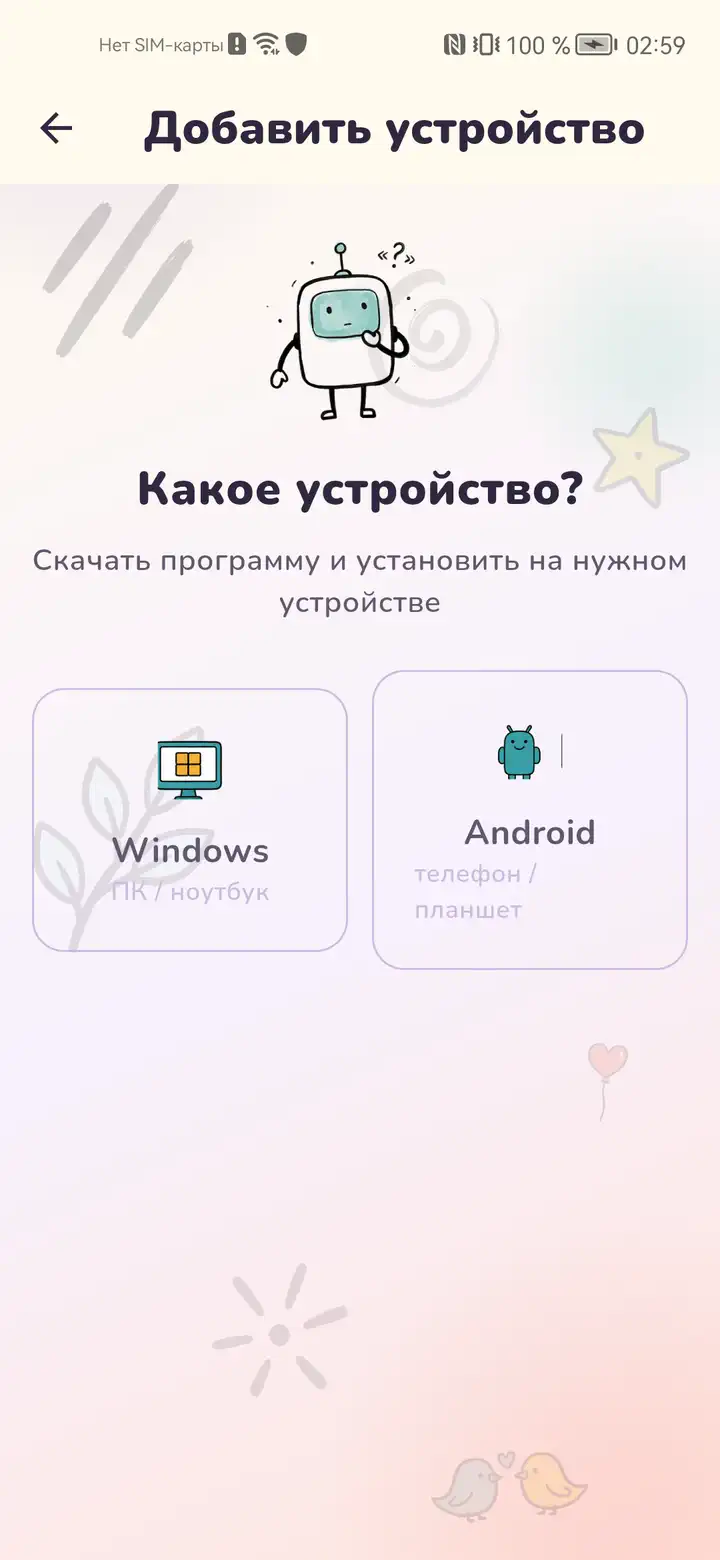
Подключите устройство ребёнка
В Family добавьте ребёнка и выберите «Подключить устройство». Приложение выдаст персональную ссылку: откройте её на телефоне ребёнка, установите Gardion Kids и введите код подключения. Ссылка личная, потому что детское приложение сразу привязывается к вашему аккаунту.
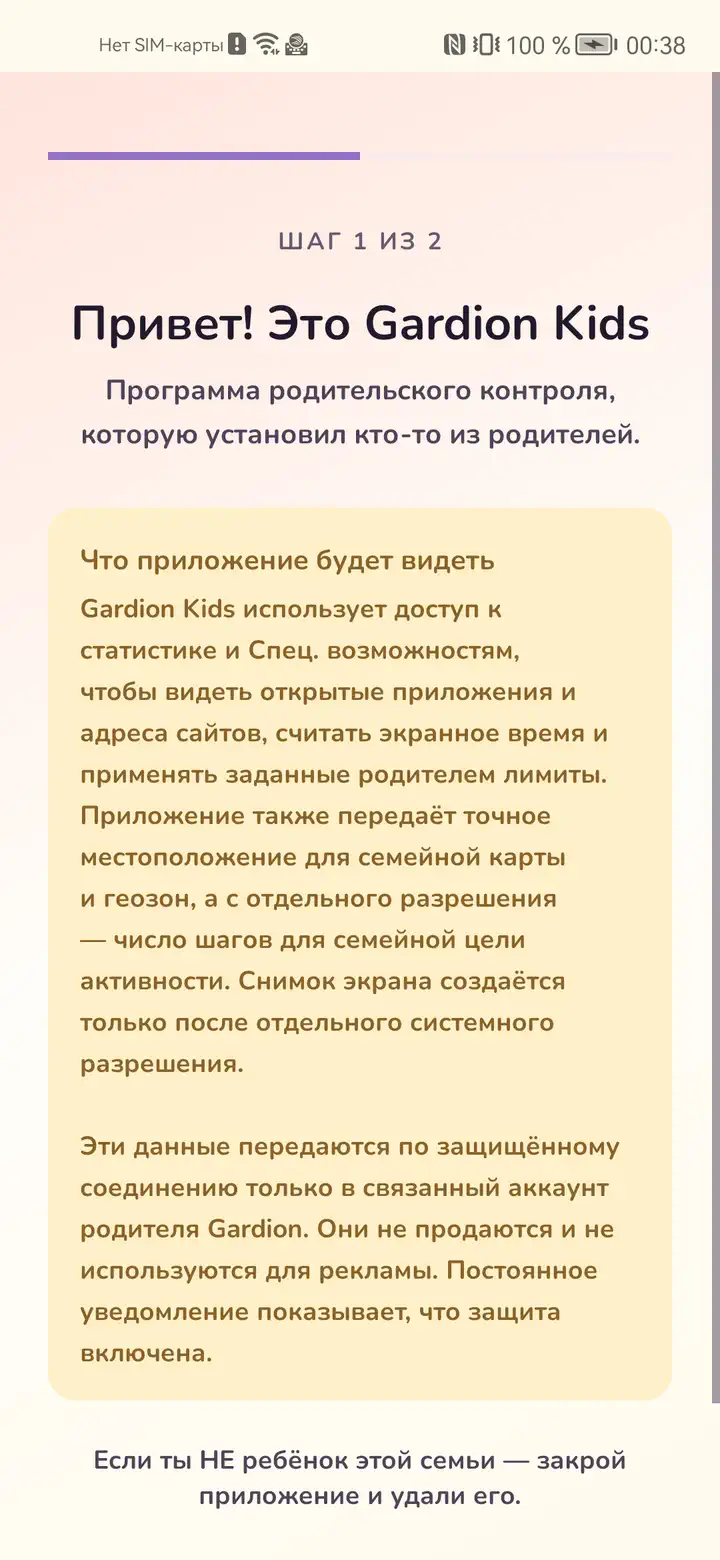
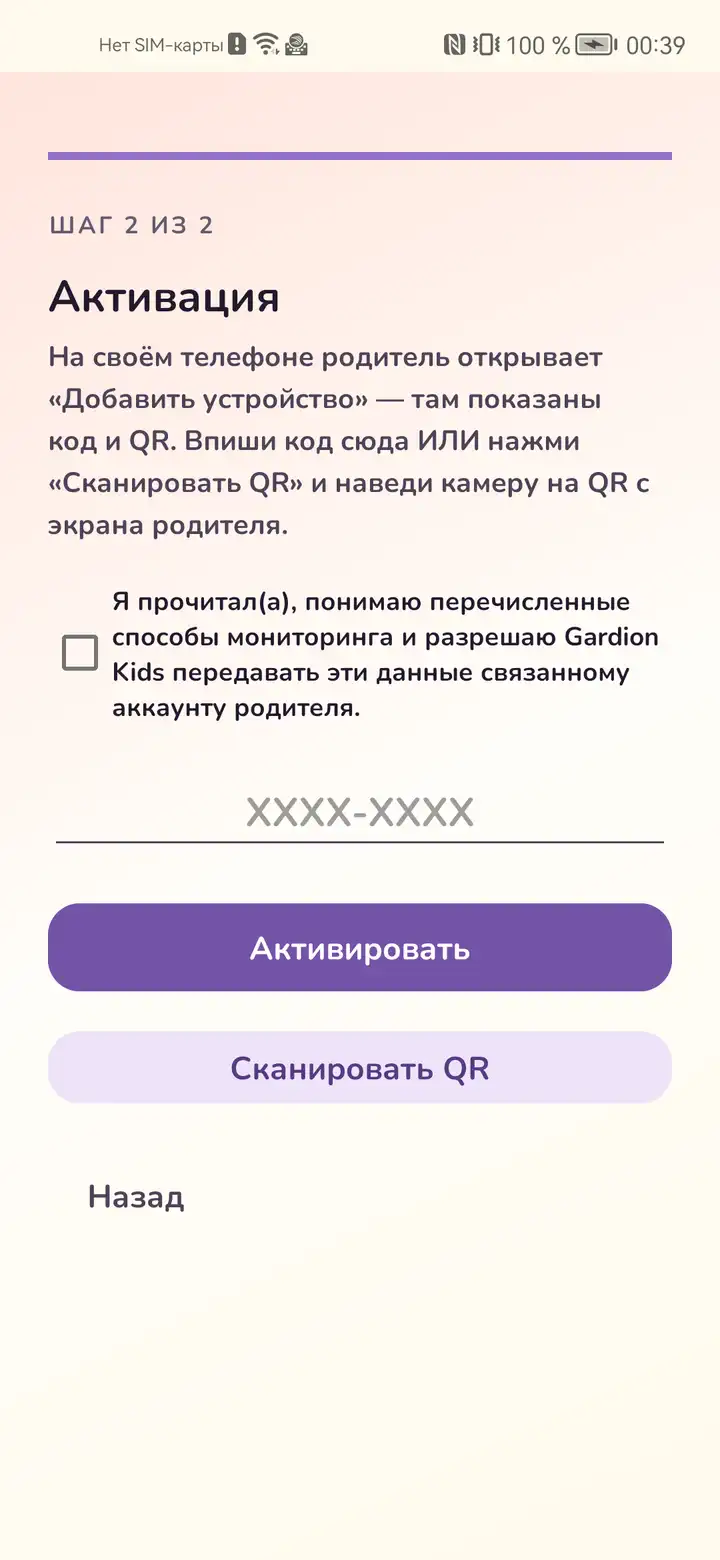
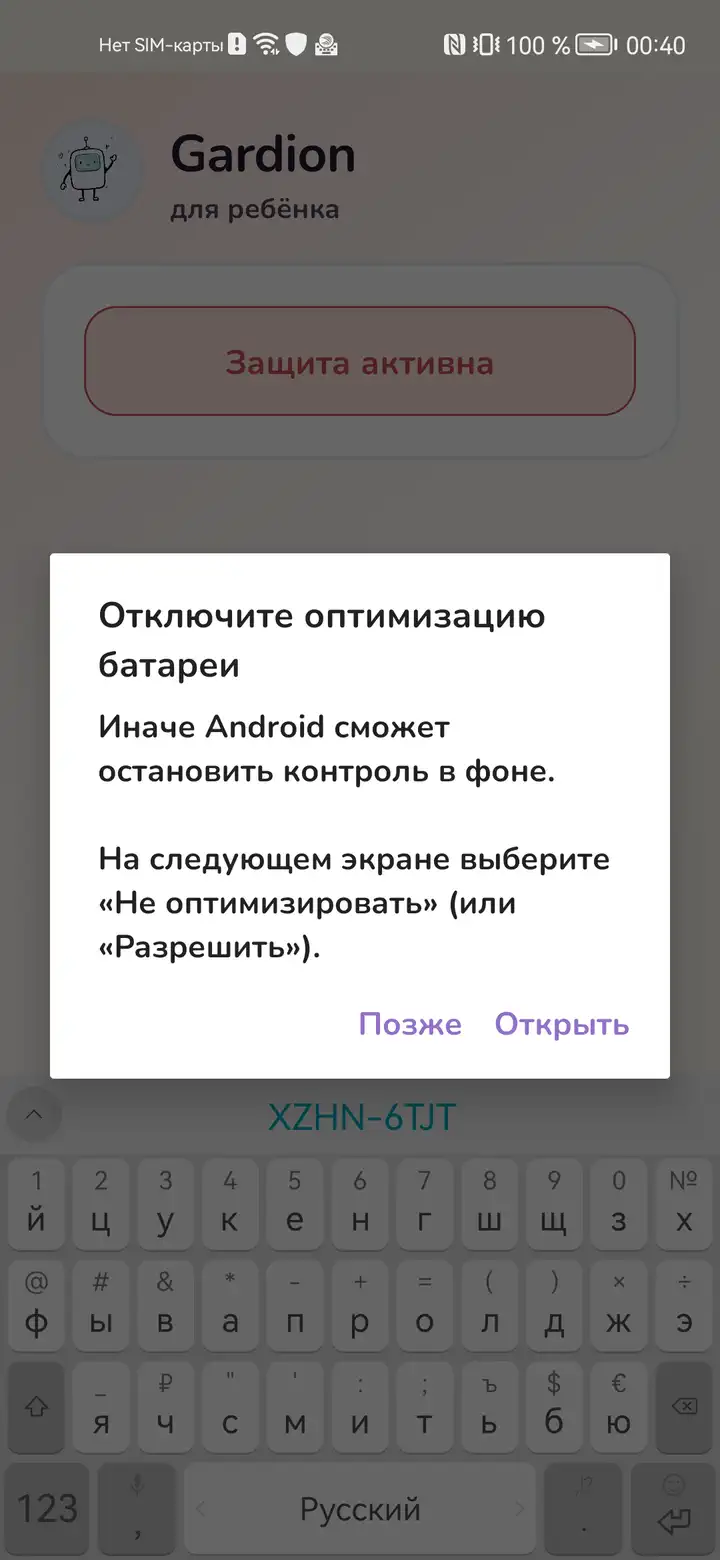
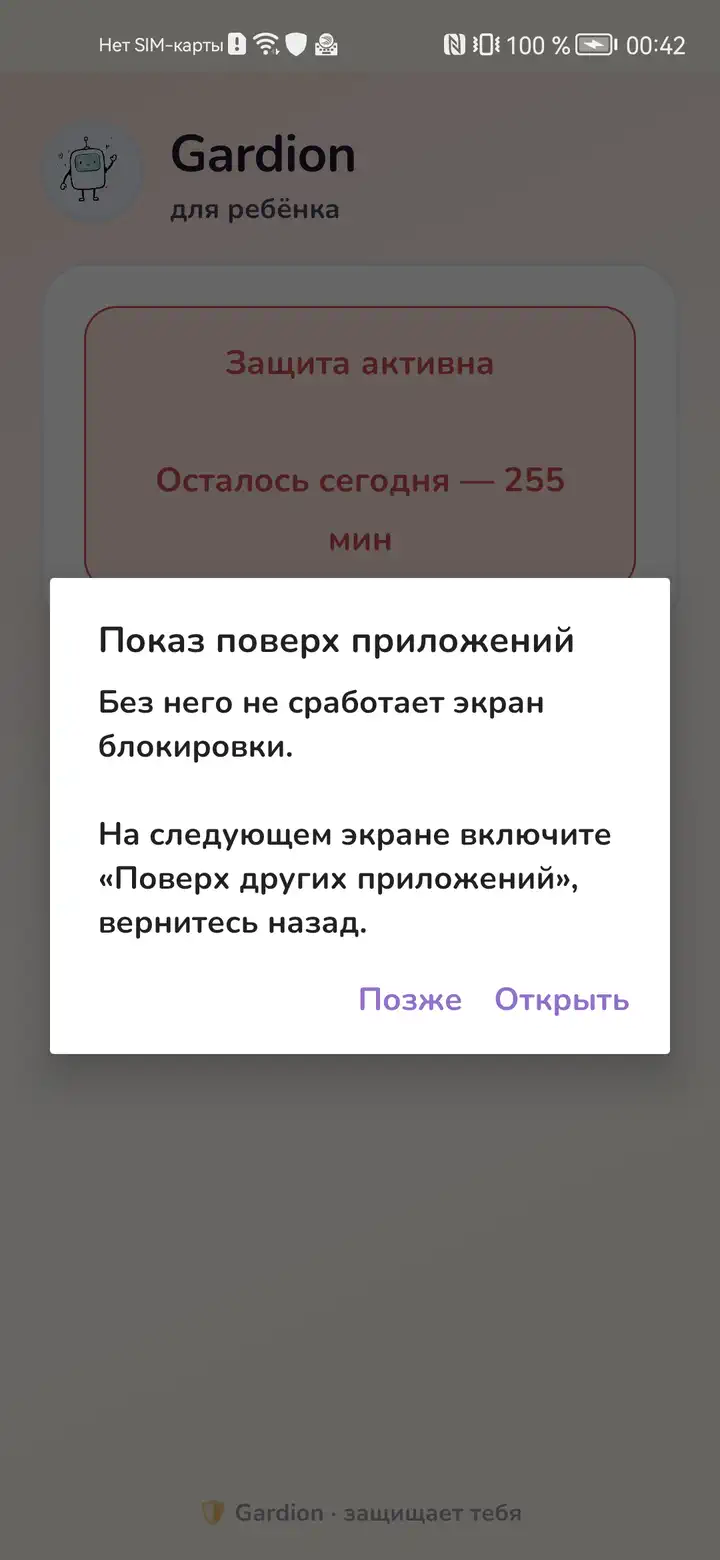
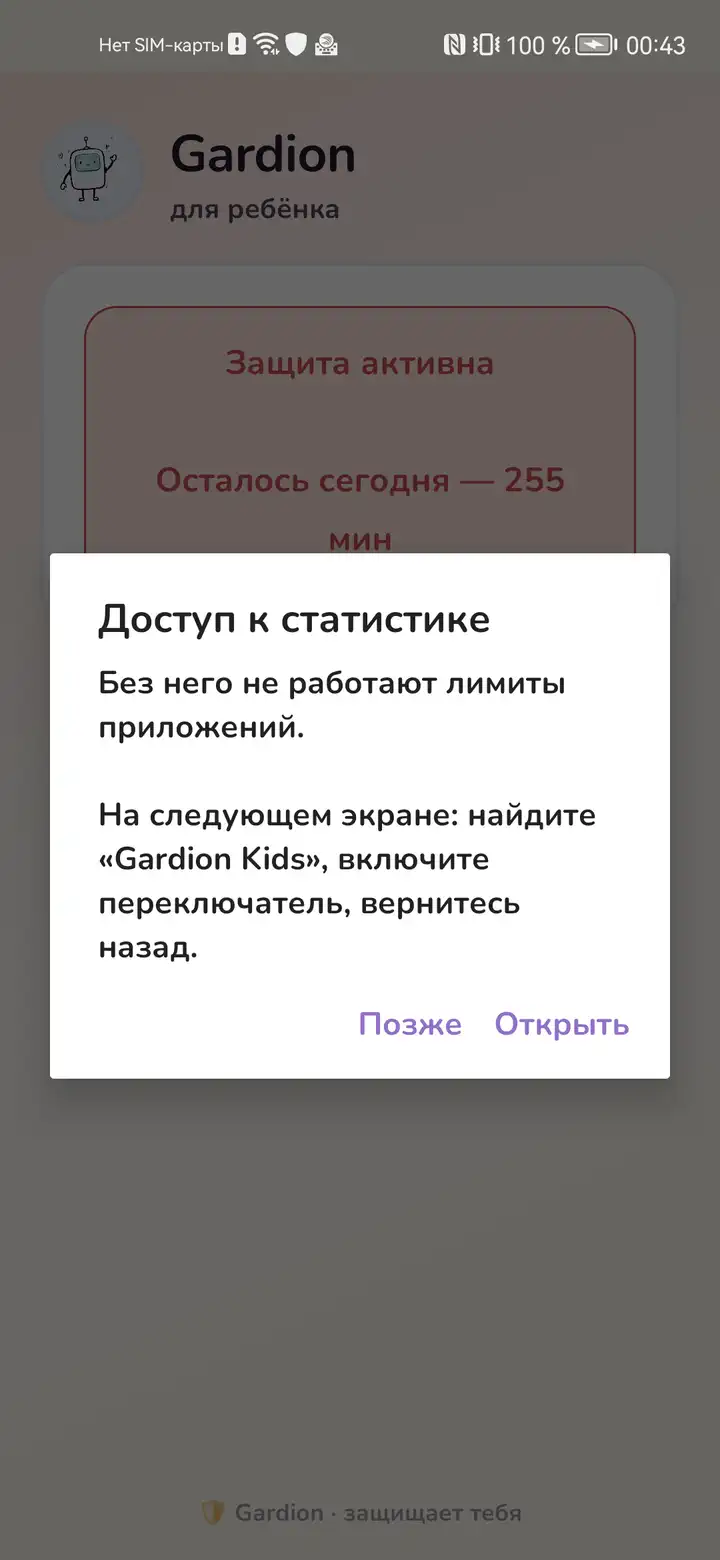
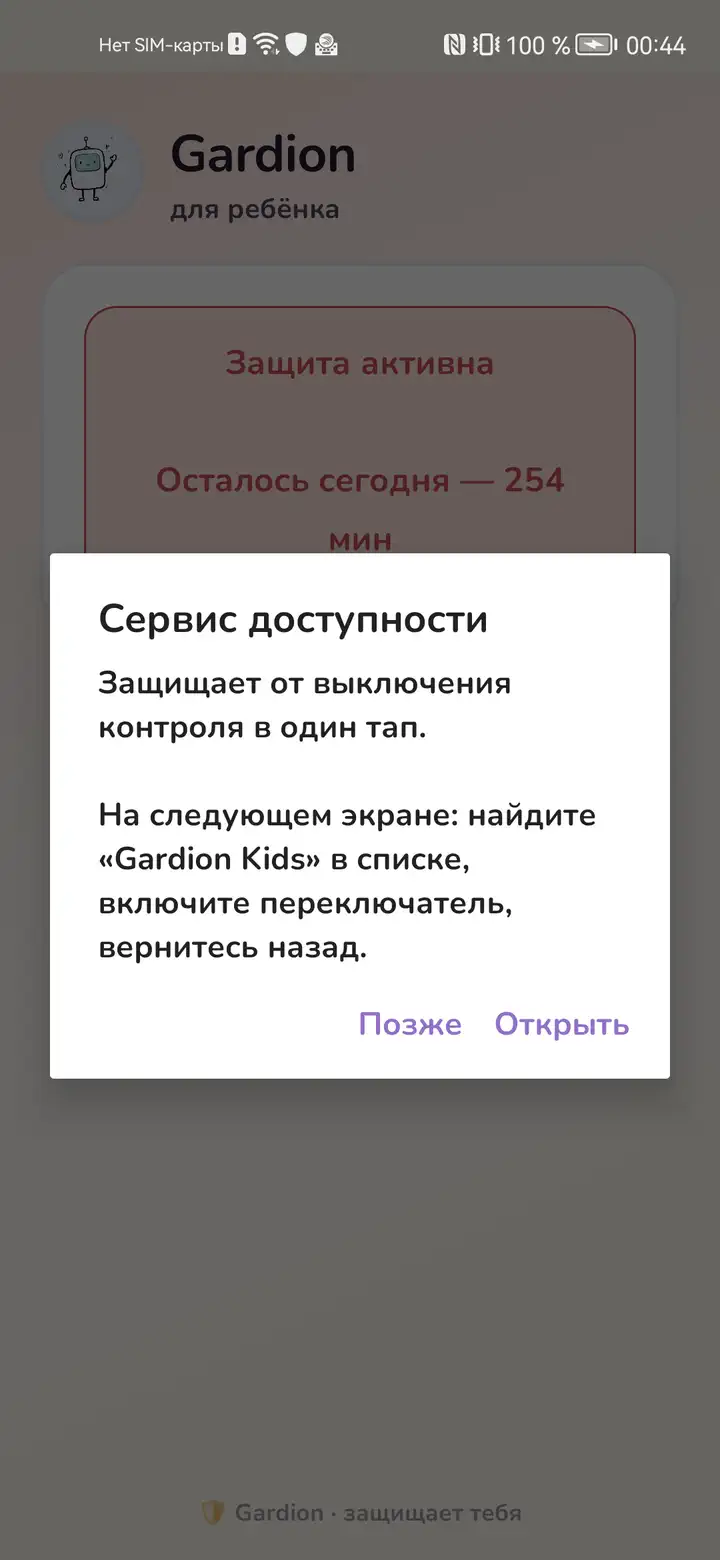
Включите разрешения — по одному и с понятной целью
Gardion Kids объясняет каждое разрешение до перехода в системные настройки. Для первого лимита нужны работа в фоне, показ поверх других приложений, статистика использования и специальные возможности. Геолокация и VPN-фильтр включаются, только если вам нужны эти функции.
Когда включать геолокацию, VPN и администратора устройства?
Геолокация нужна для карты, безопасных зон и SOS. Локальный VPN нужен для фильтрации категорий сайтов. Администратор устройства помогает защитить Kids от случайного удаления. Ни одно из этих разрешений не требуется, чтобы просто проверить первый лимит времени.
Создайте первое правило и проверьте результат
Вернитесь в Family, задайте дневной лимит или расписание и убедитесь, что оно появилось на устройстве ребёнка. Для спокойной проверки начните с короткого тестового лимита, затем верните удобное для семьи значение.
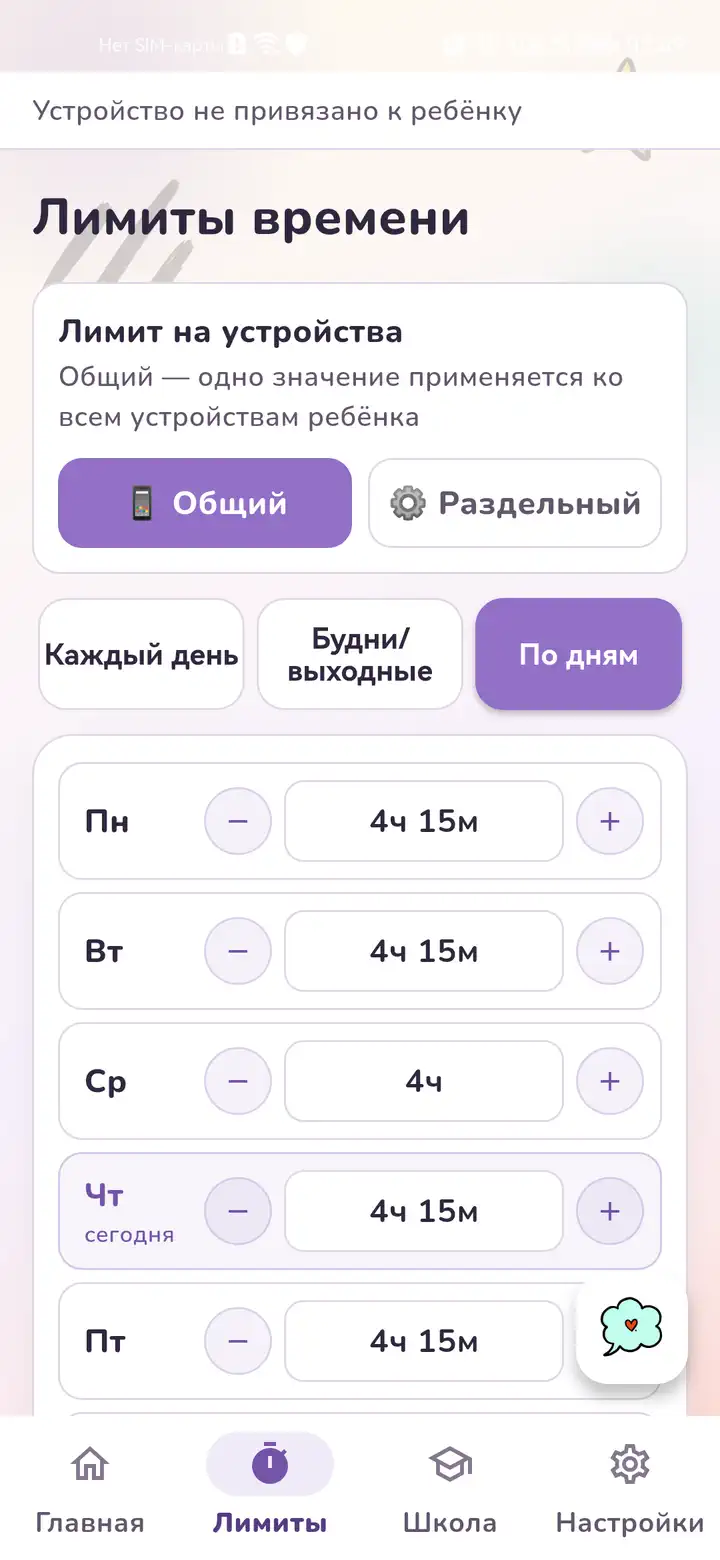
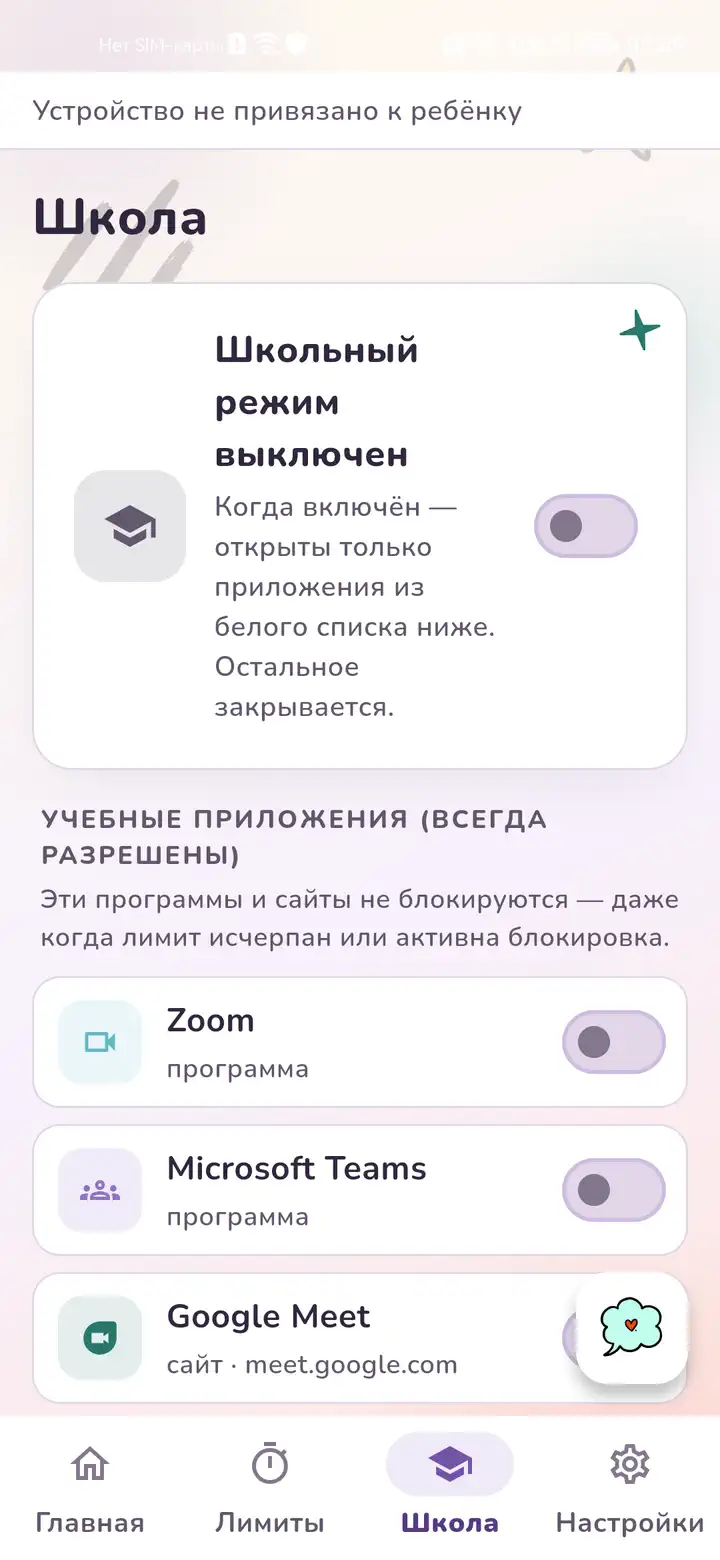
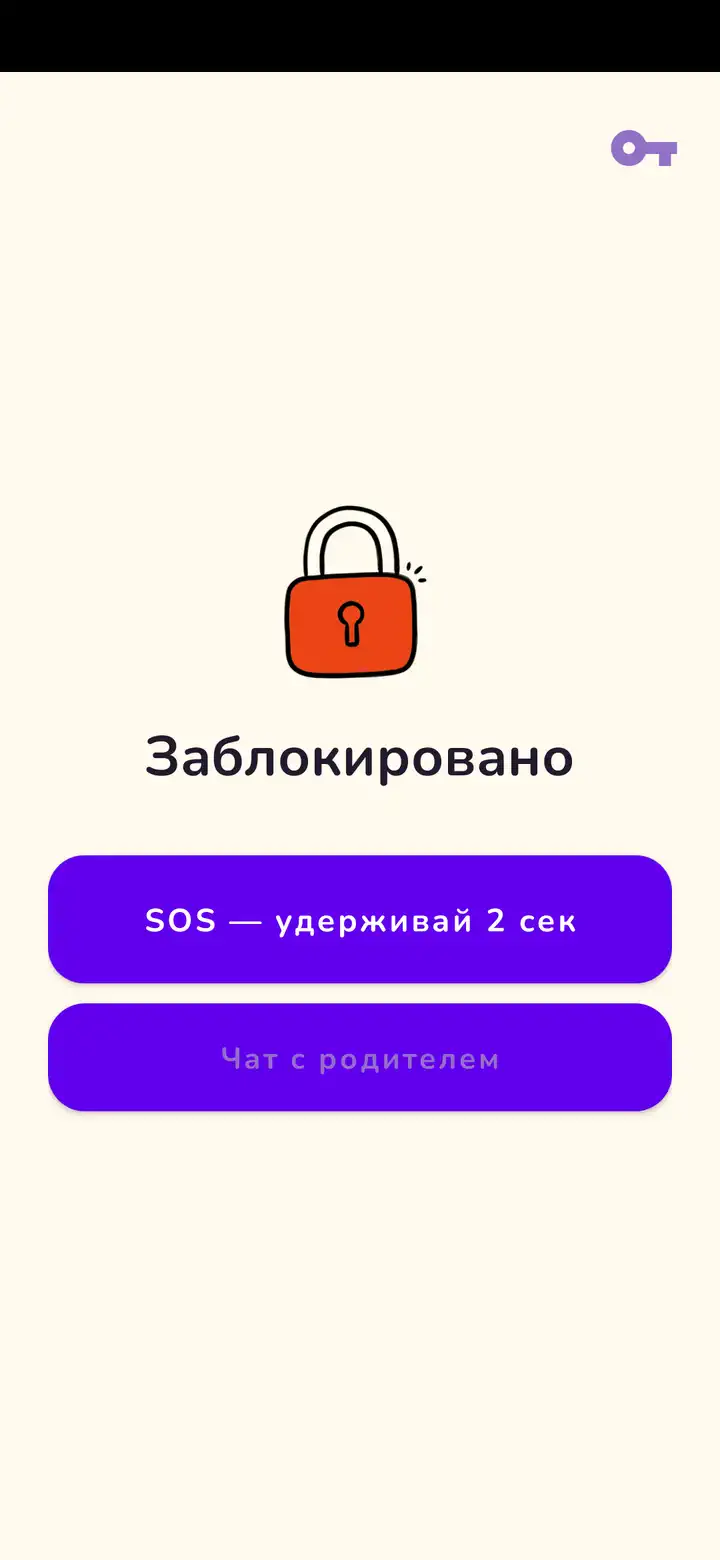
Дальше — только нужные вашей семье функции
🎓 Школьный режим — оставить только нужные приложения.
🤸 Перерывы и разминки — напомнить ребёнку сменить позу.
🌐 Веб-фильтр — включить категории нежелательных сайтов.
💻 Чтобы подключить Windows, добавьте компьютер в Gardion Family: приложение выдаст личную одноразовую ссылку на установщик.
Нужна помощь?
Напишите, на каком шаге остановились, и приложите скриншот — команда Gardion поможет продолжить.
app@gardion.io