 Gardion
Samsung · One UI
Samsung экономит батарею ценой вашего контроля
One UI по умолчанию ограничивает работу приложений в фоне, а через несколько месяцев ещё и отзывает разрешения у тех, что считает неиспользуемыми. Родительский контроль умирает от этого тихо: без ошибок и уведомлений. Три настройки ниже это отменяют — проверено на живом Galaxy Tab S6, в русском и английском интерфейсе.

Похоже на вашу ситуацию?
- Устройство в панели родителя показано офлайн, хотя планшет у ребёнка в руках.
- Экранное время за день подозрительно маленькое при занятом весь вечер планшете.
- Контроль работал несколько месяцев, потом отчёты тихо закончились.
Три настройки по порядку
- 1
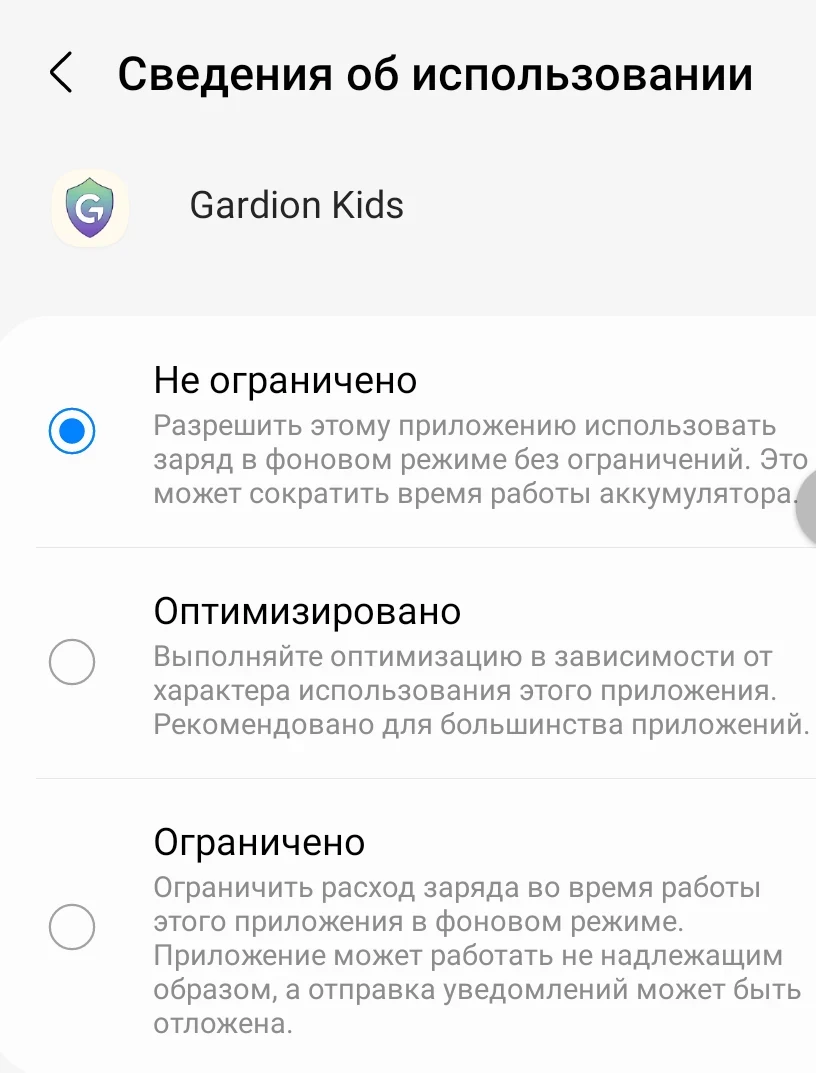
Перевести батарею в «Не ограничено»
Настройки → Приложения → Gardion Kids → «Батарея».
Режимов три: «Не ограничено», «Оптимизировано» и «Ограничено», с завода стоит средний — система сама решает, когда закрыть приложение. Контролю нужен верхний: тогда счётчик времени продолжает идти и после того, как ребёнок свернул приложение.

Настоящий экран, не макет - 2
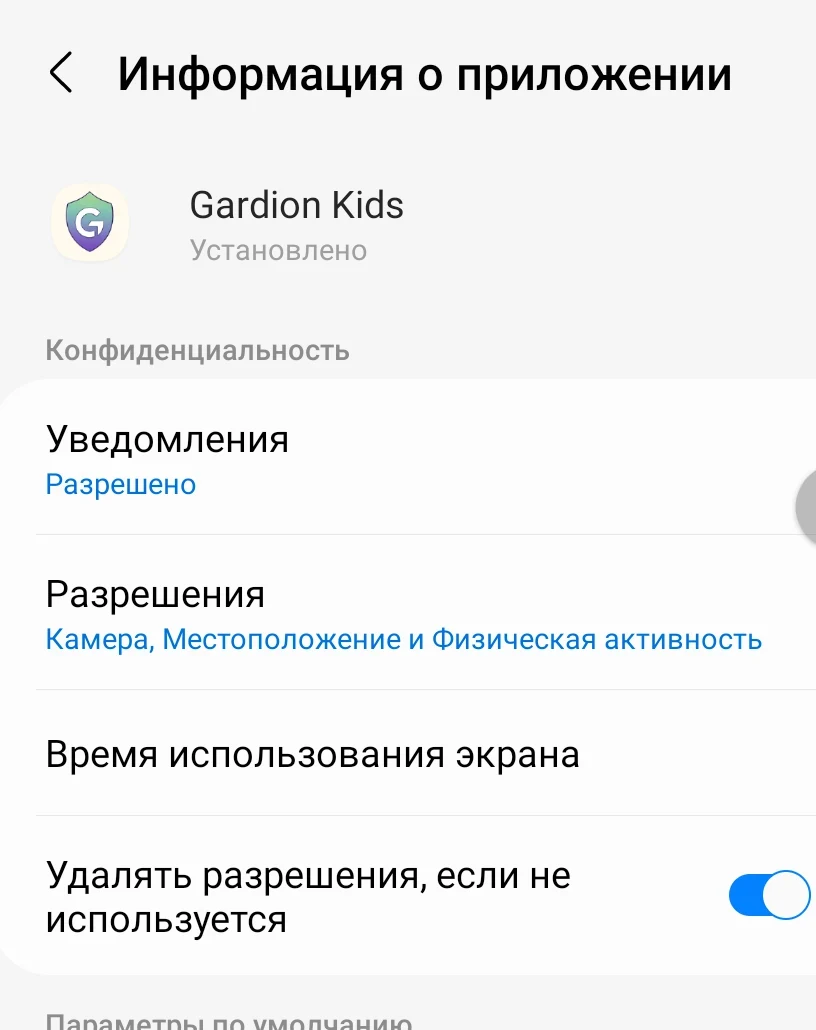
Выключить «Удалять разрешения, если не используется»
Тот же экран сведений о приложении, чуть ниже.
Тумблер включён у всех приложений с завода и придуман для программ, которые вы забросили. Детское приложение родитель неделями не открывает — для One UI оно «не используется», и через несколько месяцев Android тихо заберёт у него права. Выключите тумблер руками.

Настоящий экран, не макет - 3
Проверить «Всегда сверху»
Там же, в списке разрешений приложения.
Экран перерыва рисуется поверх игры, и без этого разрешения ребёнок его не увидит: лимит сработает, а игра просто продолжится.
Gardion сам ведёт к этим экранам
При первом запуске Gardion Kids показывает, какой переключатель нужен, и открывает нужный экран One UI кнопкой — искать по меню не придётся.

Как убедиться, что помогло
- Перезагрузите устройство ребёнка. В течение минуты оно должно снова стать «онлайн» в панели родителя.
- Откройте приложение, на которое стоит лимит. Экран перерыва должен появиться поверх него.
Что спрашивают родители
Может вернуть батарею в «Оптимизировано». Проверка занимает минуту — те же два экрана из шагов 1 и 2.
Частично: режим батареи приложения живёт отдельно от общего энергосбережения, поэтому шаг 1 всё равно нужен.
Может, если знает путь. Настройки самого Gardion Kids закрыты родительским PIN, но экраны One UI — часть Android. Признак вмешательства один: устройство перестало выходить на связь в панели родителя.
Там мешает другое — автозапуск и выгрузка из памяти. Для них есть отдельный разбор с пятью переключателями EMUI.
Настроить на Samsung ребёнка
14 дней полного доступа, карта не нужна. Android и Windows.
Попробовать Gardion